把电脑变成一台电视。
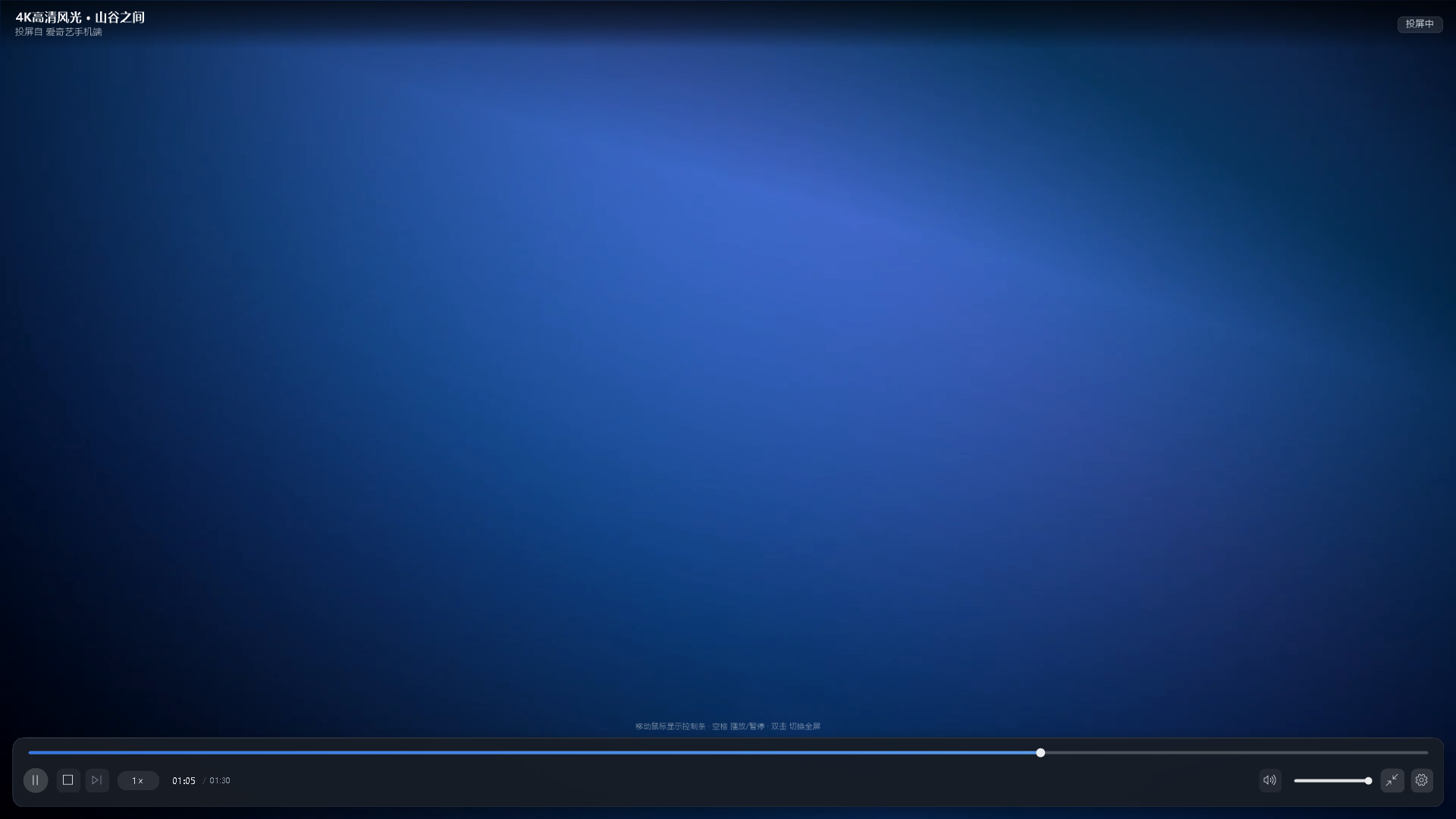
手机上的视频点一下投屏图标,选中这台电脑——视频就在电脑上全屏播放,手机变成遥控器。 它是标准的 DLNA/UPnP 接收端,任何支持投屏的 App 都能找到它。
专为"想在大屏上看"这个场景做
手机屏幕够用,直到你真的想看完一整部片子。这是从手机到显示器最短的一条路。
投屏就能播
标准 UPnP AVTransport 接收端:SSDP 发现 + SOAP 控制 + GENA 事件。libVLC 播放引擎,MP4、HLS、MKV、HEVC 都能放。
两头都能控
播放、暂停、拖进度、音量、静音,手机端和电脑端实时同步,哪边操作都行。
投屏即全屏
手机一点投屏,画面立刻铺满整屏。画面比例可选自动、16:9、4:3 或拉伸,播放中也能切。
投屏期间不睡眠
开始投屏就阻止系统休眠与关屏,收摊后交还电源计划。电影看到一半不会再黑屏。
键盘快捷键
空格播放暂停、左右键快退快进、上下调音量、M 静音、F 全屏、Home/End 跳首尾。流里带字幕和音轨时会列出来供切换。
托盘常驻,单实例
关窗口不收摊,程序收进托盘继续接收投屏;重复双击只会把已有窗口唤到前台,不会出现两台同名设备。
怎么用
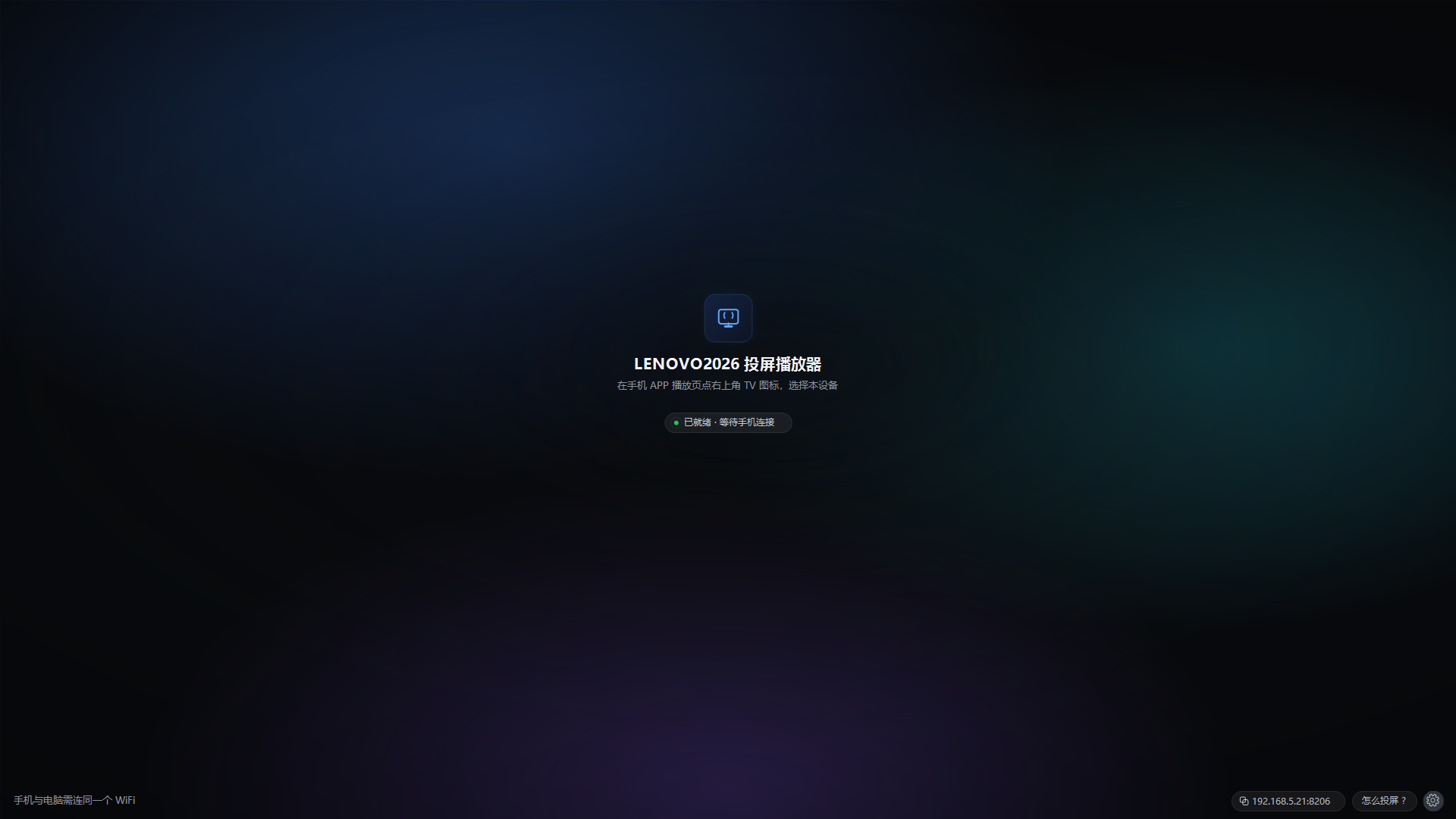
三步,只做一次。之后就只是手机上那个投屏图标。
- 启动程序,点右下角齿轮 → 添加防火墙规则,UAC 弹窗点"是"。
- 手机连同一个 WiFi(和电脑同一网段)。
- 在任何支持投屏的 App 里:打开视频 → 点 TV 图标 → 选中你的电脑名。
老实说的限制:VIP 会员内容、部分版权内容在手机 App 端就不允许投屏,这不是播放器能绕开的; 本程序只做接收端(DMR),不做媒体服务器;一次只播一路——标准手机投屏场景本来就是单路。
结构上就是私密的
播放器只在局域网内监听,没有账号、没有云服务、没有使用统计。
配置和日志都在 %APPDATA%\DlnaCastPlayer,不会去别的地方。
也能接「内容归档」的投屏
如果手机上用「内容归档」App,它同样能投到这台电脑——两条投屏链路共用一个播放器, 谁后来谁接管。MKV、HEVC 这些浏览器放不了的格式,VLC 都能放。